Configurando sua conta de e-mail IMAP no aplicativo GMail do Android
Passo 1
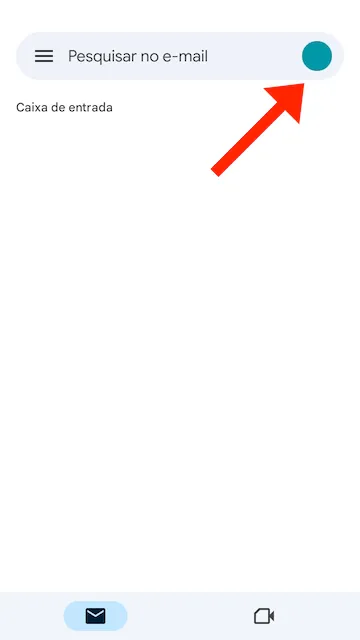
No aplicativo do Gmail toque no ícone no canto superior direito (ele pode aparecer com letras ou uma imagem).
Passo 2
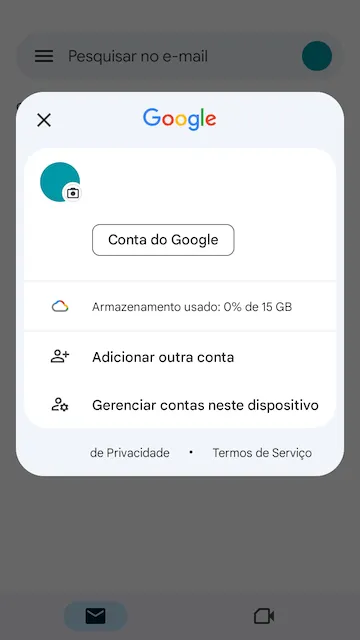
Toque Adicionar outra conta.
Passo 3
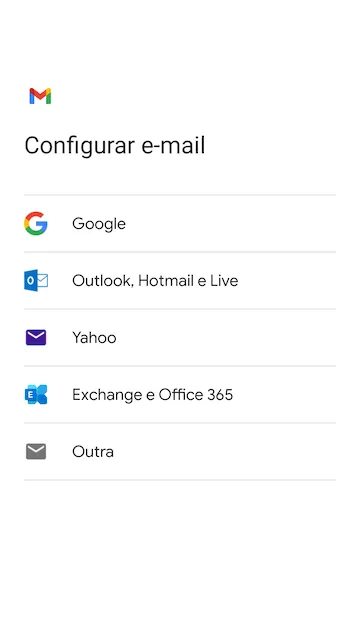
Na lista de opções toque em Outra.
Passo 4
Digite seu endereço de e-mail e toque em Avançar.

Passo 5
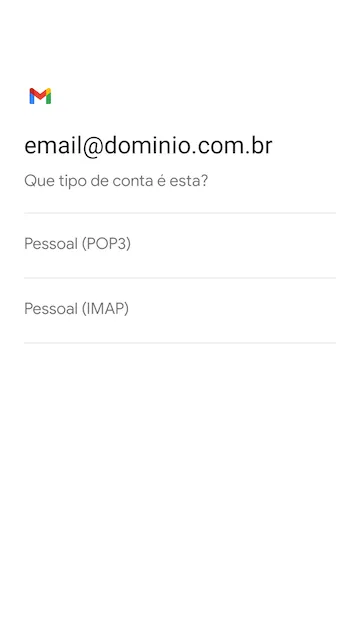
Toque em a opção Pessoal (IMAP).
Passo 6
Digite a sua senha.

Passo 7
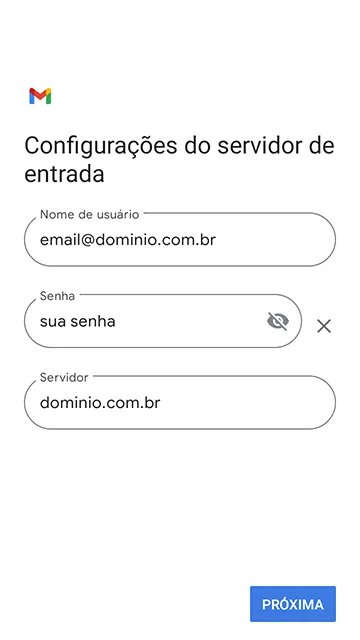
Na tela de Configurações do servidor de entrada.
- No campo Nome de usuário, digite seu e-mail completo.
- No campo Senha, digite a senha da sua conta.
- No campo Servidor, digite imap.dominio.com.br (Substituindo o dominio.com.br pelo seu domínio).
Passo 8
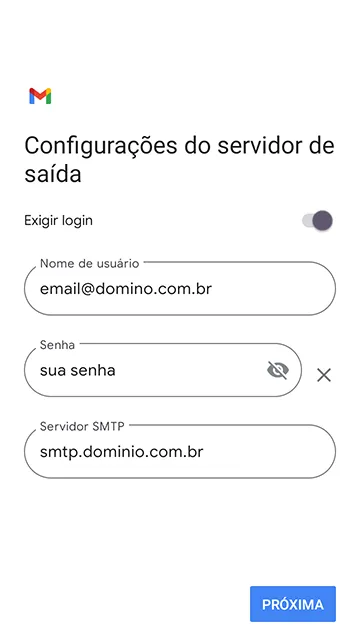
Na tela de Configurações do servidor de saída.
- No campo Nome de usuário, digite seu e-mail completo.
- No campo Senha, digite a senha da sua conta.
- No campo Servidor SMTP, digite smtp.dominio.com.br (Substituindo o dominio.com.br pelo seu domínio).
Passo 9
Neste passo clique em Próxima.
Passo 10
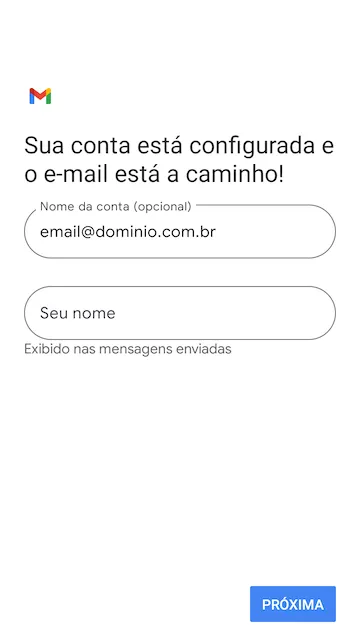
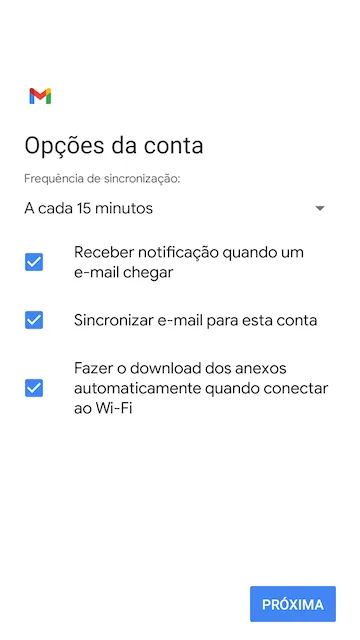
Neste passo clique em Próxima.
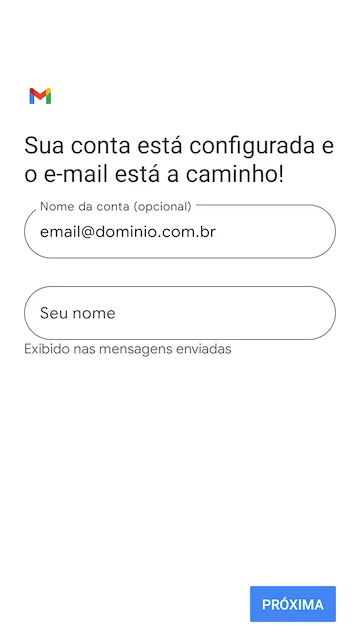
Parabéns! Você configurou sua conta de e-mail no GMail do Android.